إظهار الرسائل ذات التسميات إلغاء-التثبيت. إظهار كافة الرسائل
إظهار الرسائل ذات التسميات إلغاء-التثبيت. إظهار كافة الرسائل
برنامج حذف البرامج المستعصية
إلغاء تثبيت برامج الكمبيوتر وتطبيقات متجر ويندوز وإزالتها من جذورها باستخدام هذا البرنامج البسيط والفعال.
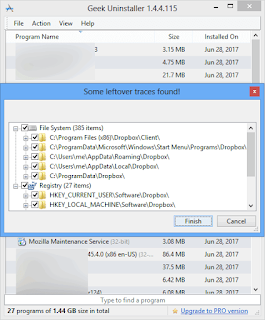
Geek Uninstaller هو برنامج سريع وفعال وظيفته إلغاء تثبيت البرامج المثبتة في جهازك. يتضمن العديد من الميزات المفيدة مثل: Force Removal لحذف التطبيقات العنيدة والمكسورة ، والقدرة على الانتقال السريع إلى نقطة إدخال السجل لأي برنامج يتم تحديده أو زيارة موقعه الرسمي على الويب ، وعرض مجلد التثبيت ، أو البحث عن البرنامج بواسطة محرك البحث جوجل.
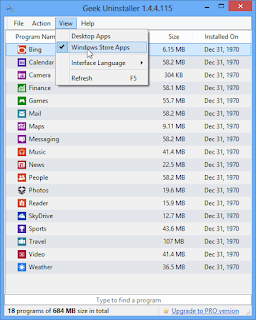
ما يجعل Geek Uninstaller أفضل من أداة إلغاء التثبيت الإفتراضية في Windows هو قدرته على إزالة مخلفات البرامج التي تتراكم في النظام تلقائياً ، بالإضافة إلى قدرته على إزالة تطبيقات متجر ويندوز Windows Store Apps.
لا يتطلب Geek Uninstaller التثبيت ، ويعمل على إصدارات 32 و 64 بت من أنظمة التشغيل Windows. ومن ميزاته أيضاً ، إستعراض حجم البرامج المثبتة إضافةً إلى تاريخ تثبيتها ، وإمكانية ترتيبها حسب الإسم أو الحجم أو تاريخ التثبيت ، مما سيسهل عليك معرفة البرامج الأكبر حجماً والتي تشغل مساحة كبيرة على القرص الصلب.
إذا قمت بتثبيت العديد من البرامج وإلغاء تثبيتها ، فقد يتم ملء النظام والسجل بملفات غير هامة تركت من البرامج التي سبق أن تم تثبيتها. Geek Uninstaller هو برنامج إلغاء تثبيت خفيف لا يتطلب أي تثبيت بحد ذاته ، مما يعني أنه أداة صيانة محمولة مثالية.
تقدم واجهة Geek Uninstaller قائمة بالبرامج المثبتة. يمكنك تحديد أي برنامج تريد إزالته ، أو إستخدام خانة البحث اسفل الواجهة للعثور بشكل سريع على أي برنامج.
أسهل طريقة لإلغاء التثبيت هو النقر المزدوج على إسم أي برنامج من واجهة Geek Uninstaller. بدلاً من ذلك ، يمكنك النقر بزر الماوس الأيمن وتحديد خيار "إزالة التثبيت Uninstall" من قائمة السياق. أو يمكنك تحديد تطبيق ثم اختيار "إزالة التثبيت" من قائمة "إجراء Action" في الجانب الأيسر العلوي. بعد اكتمال عملية إزالة التثبيت ، يقوم برنامج Geek Uninstaller بالبحث عن الملفات والمجلدات وعناصر السجل وإزالتها تلقائياً. وبهذه الطريقة ، يضمن إزالة التطبيق وجميع البيانات والأثار المتبقية.
بشكل عام ، يعتبر Geek Uninstaller منتجًا خفيفًا وفعالاً، وهو أداة مفيدة جداً لإلغاء تثبيت التطبيقات غير المرغوب فيها بسهولة. واجهته بسيطة وحديثة مع الفعالية والسرعة في الأداء.
ويندوز » تحسين » إلغاء التثبيت
صور | فيديو https://youtu.be/I22Xu83mKQY

Geek Uninstaller هو برنامج سريع وفعال وظيفته إلغاء تثبيت البرامج المثبتة في جهازك. يتضمن العديد من الميزات المفيدة مثل: Force Removal لحذف التطبيقات العنيدة والمكسورة ، والقدرة على الانتقال السريع إلى نقطة إدخال السجل لأي برنامج يتم تحديده أو زيارة موقعه الرسمي على الويب ، وعرض مجلد التثبيت ، أو البحث عن البرنامج بواسطة محرك البحث جوجل.
ما يجعل Geek Uninstaller أفضل من أداة إلغاء التثبيت الإفتراضية في Windows هو قدرته على إزالة مخلفات البرامج التي تتراكم في النظام تلقائياً ، بالإضافة إلى قدرته على إزالة تطبيقات متجر ويندوز Windows Store Apps.
لا يتطلب Geek Uninstaller التثبيت ، ويعمل على إصدارات 32 و 64 بت من أنظمة التشغيل Windows. ومن ميزاته أيضاً ، إستعراض حجم البرامج المثبتة إضافةً إلى تاريخ تثبيتها ، وإمكانية ترتيبها حسب الإسم أو الحجم أو تاريخ التثبيت ، مما سيسهل عليك معرفة البرامج الأكبر حجماً والتي تشغل مساحة كبيرة على القرص الصلب.
إذا قمت بتثبيت العديد من البرامج وإلغاء تثبيتها ، فقد يتم ملء النظام والسجل بملفات غير هامة تركت من البرامج التي سبق أن تم تثبيتها. Geek Uninstaller هو برنامج إلغاء تثبيت خفيف لا يتطلب أي تثبيت بحد ذاته ، مما يعني أنه أداة صيانة محمولة مثالية.
تقدم واجهة Geek Uninstaller قائمة بالبرامج المثبتة. يمكنك تحديد أي برنامج تريد إزالته ، أو إستخدام خانة البحث اسفل الواجهة للعثور بشكل سريع على أي برنامج.
أسهل طريقة لإلغاء التثبيت هو النقر المزدوج على إسم أي برنامج من واجهة Geek Uninstaller. بدلاً من ذلك ، يمكنك النقر بزر الماوس الأيمن وتحديد خيار "إزالة التثبيت Uninstall" من قائمة السياق. أو يمكنك تحديد تطبيق ثم اختيار "إزالة التثبيت" من قائمة "إجراء Action" في الجانب الأيسر العلوي. بعد اكتمال عملية إزالة التثبيت ، يقوم برنامج Geek Uninstaller بالبحث عن الملفات والمجلدات وعناصر السجل وإزالتها تلقائياً. وبهذه الطريقة ، يضمن إزالة التطبيق وجميع البيانات والأثار المتبقية.
بشكل عام ، يعتبر Geek Uninstaller منتجًا خفيفًا وفعالاً، وهو أداة مفيدة جداً لإلغاء تثبيت التطبيقات غير المرغوب فيها بسهولة. واجهته بسيطة وحديثة مع الفعالية والسرعة في الأداء.
| البرنامج | المطور | الترخيص | الحجم |
|---|---|---|---|
| Geek Uninstaller | Thomas Koen | مجاني | 6 مب |
| متوافق مع أنظمة التشغيل | |||
| Windows 10/7/8/8.1/XP/Vista/2003/2008/Server | |||
| التحميل تقييم | 4.5/5 | 1 | الإبلاغ عن مشكلة | |||
| تنزيل 2.52 مب Geek Uninstaller Free.zip | |||
| تنزيل 1.77 مب Geek Uninstaller Free.7Z تنزيل برنامج فك الضغط 7-zip | |||
◄ قررت عدم إختصار روابط التحميل. مع ذلك يمكنك إستخدام هذا الرابط المختصر لتقديم دعم بسيط جدا للمدونة.
◄ سأكون ممتنا جدا لإشتراكك في قناتنا على يوتيوب Youtube
| |||
صور | فيديو https://youtu.be/I22Xu83mKQY


برنامج حذف البرامج Wise Program Uninstaller
إلغاء تثبيت البرامج من جهاز الكمبيوتر الخاص بك ، وحذف الملفات المتبقية ، وحذف البرامج التي لا يمكن إزالتها بأي طريقة أخرى
كما يوحي الاسم ، Wise Program Uninstaller هو حل برمجي يتعامل مع إلغاء تثبيت البرامج من جهاز الكمبيوتر الخاص بك. مع توفير بعض الميزات الإضافية ، بالمقارنة مع طريقة إضافة أو إزالة البرامج الافتراضية في نظام التشغيل Windows.
تكشف هذه القائمة معلومات مفيدة عن كل عنصر ، وهي الاسم والناشر والحجم وتاريخ التثبيت والإصدار. بالإضافة إلى ذلك ، يمكنك العثور على عدد التطبيقات المعروضة بشكل إجمالي ، بالإضافة إلى الحجم المشغول على القرص.
في حالة وجود العديد من البرامج والأدوات المثبيتة ، يمكنك استخدام وظيفة البحث لتحديد موقع عنصر معين بسرعة.
في حين يُستخدم وضع "الإلغاء الإجباري" لإزالة البرنامج المعني مع الملفات المقترنة بالقوة ، والتي تبقى مخزنة على القرص الصلب وإدخالات سجل Windows. قد لا يكون هذا الإجراء آمناً ، حيث قد يؤدي إلى ظهور أخطاء في Windows بعد ذلك ، لكنه يضمن إزالة كافة العناصر والأثار ذات الصلة بالبرنامج الذي تم إزالته.
أخيرًا وليس آخرًا ، يمكنك إصلاح البرامج التي بها مشكلات بالإضافة إلى إزالة إدخال تطبيق من القائمة ، إذا كنت متأكدًا من أنك لن تقوم بإلغاء تثبيته مطلقًا.
تحسين » إلغاء التثبيت
صور | فيديو https://youtu.be/DB_Z1eabl4g


كما يوحي الاسم ، Wise Program Uninstaller هو حل برمجي يتعامل مع إلغاء تثبيت البرامج من جهاز الكمبيوتر الخاص بك. مع توفير بعض الميزات الإضافية ، بالمقارنة مع طريقة إضافة أو إزالة البرامج الافتراضية في نظام التشغيل Windows.
مظهر بسيط
يتمتع البرنامج بواجهة نظيفة وبديهية. ويعرض البرنامج قائمة بجميع التطبيقات المثبتة على نظامك تلقائيًا عند تشغيله.تكشف هذه القائمة معلومات مفيدة عن كل عنصر ، وهي الاسم والناشر والحجم وتاريخ التثبيت والإصدار. بالإضافة إلى ذلك ، يمكنك العثور على عدد التطبيقات المعروضة بشكل إجمالي ، بالإضافة إلى الحجم المشغول على القرص.
في حالة وجود العديد من البرامج والأدوات المثبيتة ، يمكنك استخدام وظيفة البحث لتحديد موقع عنصر معين بسرعة.
طريقتين لإزالة البرامج
يوفر برنامج Wise Program Uninstaller للمستخدمين طريقتين لإلغاء التثبيت - آمن وإجباري. يقوم الخيار الأول بتنفيذ الإجراء في ظل الظروف العادية ، وذلك بمحاولة إزالة جميع البيانات ذات الصلة ، دون تعريض نظام التشغيل لخطر الفشل.في حين يُستخدم وضع "الإلغاء الإجباري" لإزالة البرنامج المعني مع الملفات المقترنة بالقوة ، والتي تبقى مخزنة على القرص الصلب وإدخالات سجل Windows. قد لا يكون هذا الإجراء آمناً ، حيث قد يؤدي إلى ظهور أخطاء في Windows بعد ذلك ، لكنه يضمن إزالة كافة العناصر والأثار ذات الصلة بالبرنامج الذي تم إزالته.
أخيرًا وليس آخرًا ، يمكنك إصلاح البرامج التي بها مشكلات بالإضافة إلى إزالة إدخال تطبيق من القائمة ، إذا كنت متأكدًا من أنك لن تقوم بإلغاء تثبيته مطلقًا.
أداء واستنتاج
يتمتع برنامج Wise Program Uninstaller بوقت استجابة جيد وينهي المهام بسرعة في وقت يستخدم كمية صغيرة إلى متوسطة من وحدة المعالجة المركزية وذاكرة النظام. لم نواجه أي مشاكل خلال الاختبار ولم يتعطل البرنامج أو يًظهخر اخطاء. وبفضل تصميمه البسيط الذي يتميز بميزات قوية ودعمه العديد من اللغات التي من ضمنها العربية، يفترض أن يرضي Wise Program Uninstaller معظم المستخدمين.| البرنامج | المطور | الترخيص | الحجم |
|---|---|---|---|
| Wise Program Uninstaller | WiseCleaner | مجاني | 3.2 مب |
| متوافق مع أنظمة التشغيل | |||
| ويندوز Windows | |||
| التحميل تقييم | 4.5/5 | 1 | الإبلاغ عن مشكلة | |||
| تحميل برنامج Wise Program Uninstaller | |||
◄ قررت عدم إختصار روابط التحميل. مع ذلك يمكنك إستخدام هذا الرابط المختصر لتقديم دعم بسيط جدا للمدونة.
◄ سأكون ممتنا جدا لإشتراكك في قناتنا على يوتيوب Youtube
| |||
صور | فيديو https://youtu.be/DB_Z1eabl4g


برنامج حذف البرامج من جذورها HiBit Uninstaller
إزالة البرامج وتطبيقات المتجر بشكل كامل عن طريق حذف الملفات المتبقية وقيم السجل "الرجستري" بمساعدة هذا التطبيق البارع.
بالإضافة إلى الملفات ، تقوم بعض التطبيقات بإجراء تعديلات على سجل ويندوز الذي يعتبر بمثابة دماغ الكمبيوتر. إذا قمت بتثبيت البرامج وإلغاء تثبيتها بشكل متكرر، فقد تجد ملفات مختلفة أو مجلدات فارغة متبقية بعد إزالة أحد التطبيقات, وهو ما يؤدي في النهاية إلى التأثير على أداء جهاز الكمبيوتر وشغل بعض المساحة على القرص الصلب.
يحتوي برنامج HiBit Uninstaller على واجهة مشابهة لبرنامج إلغاء تثبيت البرامج المضمّن في أنظمة التشغيل ويندوز. ويمكن أن يزيل البرامج بالقوة إذا فشلت الطريقة العادية ، وكذلك إظهار الموقع الدقيق لمفاتيح السجل الخاصة بالبرنامج، وأكثر من ذلك.
تصبح الخيارات متاحة عند النقر بزر الماوس الأيمن لفتح قائمة السياق. إلى جانب طريقة إلغاء التثبيت النموذجية ، يمكنك إختيار الإزالة بقوة ، وهي طريقة متقدمة مصممة لمسح الملفات المتبقية ومفاتيح السجل وإزالتها. يتم عرض المزيد من الخيارات لفتح مفاتيح السجل أو مجلدات التثبيت أو إنشاء تقارير أو البحث عن معلومات حول برنامج غير معروف على الويب.
مع الأخذ بعين الاعتبار كل شيء ، يتضح أن برنامج HiBit Uninstaller هو برنامج إلغاء تثبيت برامج شامل ، بالإضافة إلى إيجاد وإزالة الملفات المتبقية ومفاتيح سجل النظام ، يتوفر على أدوات إضافية مخصصة لتنظيف القرص وتحسين اداء الكمبيوتر.
تحسين » إلغاء التثبيت
صور | فيديو https://youtu.be/i0Sx1-09dm0


بالإضافة إلى الملفات ، تقوم بعض التطبيقات بإجراء تعديلات على سجل ويندوز الذي يعتبر بمثابة دماغ الكمبيوتر. إذا قمت بتثبيت البرامج وإلغاء تثبيتها بشكل متكرر، فقد تجد ملفات مختلفة أو مجلدات فارغة متبقية بعد إزالة أحد التطبيقات, وهو ما يؤدي في النهاية إلى التأثير على أداء جهاز الكمبيوتر وشغل بعض المساحة على القرص الصلب.
إزالة البرامج بما في ذلك بقاياها وقيم السجل
مايكروسوفت لم تطبق عملية إزالة شاملة للتطبيقات المثبتة لأن ميزة "إضافة / إزالة البرامج" من "لوحة التحكم" غير مصممة للكشف التلقائي عن بقايا الملفات وإدخالات سجل النظام. في هذه الحالة ، يمكنك اللجوء إلى برامج أخرى مثل iobit uninstaller أو Revo unistaller.يحتوي برنامج HiBit Uninstaller على واجهة مشابهة لبرنامج إلغاء تثبيت البرامج المضمّن في أنظمة التشغيل ويندوز. ويمكن أن يزيل البرامج بالقوة إذا فشلت الطريقة العادية ، وكذلك إظهار الموقع الدقيق لمفاتيح السجل الخاصة بالبرنامج، وأكثر من ذلك.
إلغاء التثبيت بطريقة عادية او قوية
يتم تثبيت الأداة بسرعة. يقوم بكشف البرامج المثبتة عند بدء التشغيل ويعرض كل شيء في قائمة ، بما في ذلك اسم التطبيق وتاريخ التثبيت والحجم والتعليقات. يمكن فرز الإدخالات حسب أي من هذه المعايير. هناك أيضا وظيفة البحث. يؤدي تحديد تطبيق إلى عرض المزيد من التفاصيل ، مثل الإصدار ، ومسار التثبيت ، وإدخال السجل ، وموقع الويب.تصبح الخيارات متاحة عند النقر بزر الماوس الأيمن لفتح قائمة السياق. إلى جانب طريقة إلغاء التثبيت النموذجية ، يمكنك إختيار الإزالة بقوة ، وهي طريقة متقدمة مصممة لمسح الملفات المتبقية ومفاتيح السجل وإزالتها. يتم عرض المزيد من الخيارات لفتح مفاتيح السجل أو مجلدات التثبيت أو إنشاء تقارير أو البحث عن معلومات حول برنامج غير معروف على الويب.
أدوات إضافية للتحسين وتنظيف القرص الصلب
يمكن الإستفادة من أدوات إضافية لإدارة تطبيقات متجر ويندوز للتطبيقات أو إزالة الإدخالات غير الصالحة من السجل أو حذف الملفات غير الهامة لتحرير المساحة و التخلص من المجلدات الفارغة والاختصارات المعطلة. علاوة على ذلك ، يمكنك إنهاء العمليات الجارية (على غرار إدارة مهام Windows " التاسك منجر") وكذلك إدارة إدخالات بدء التشغيل والمهام المجدولة وإدخالات قائمة السياق وغيرها.مع الأخذ بعين الاعتبار كل شيء ، يتضح أن برنامج HiBit Uninstaller هو برنامج إلغاء تثبيت برامج شامل ، بالإضافة إلى إيجاد وإزالة الملفات المتبقية ومفاتيح سجل النظام ، يتوفر على أدوات إضافية مخصصة لتنظيف القرص وتحسين اداء الكمبيوتر.
| البرنامج | المطور | الترخيص | الحجم |
|---|---|---|---|
| HiBit Uninstaller | HiBitSoftware | مجاني | 3 مب |
| متوافق مع أنظمة التشغيل | |||
| ويندوز Windows | |||
| التحميل تقييم | 4.0/5 | 1 | الإبلاغ عن مشكلة | |||
| تحميل برنامج HiBit Uninstaller | أو تحميل النسخة المحمولة | |||
◄ قررت عدم إختصار روابط التحميل. مع ذلك يمكنك إستخدام هذا الرابط المختصر لتقديم دعم بسيط جدا للمدونة.
| |||
صور | فيديو https://youtu.be/i0Sx1-09dm0


برنامج إلغاء التثبيت وإزالة مخلفات البرامج IObit Uninstaller
إلغاء تثبيت البرامج والإضافات الغير مرغوب فيها بسرعة مع تنظيف الحاسوب عن طريق إزالة مخلفات وبقايا البرامج من السجل.
قد يكون جهاز الكومبيوتر الخاص بك ثقيلا جراء الإستخدام اليومي لتصفح الانترنت, وتعود أسباب تقلص أداء وسرعة الحاسوب, والبطء في القيام بالمهام المختلفة إلى تراكم الملفات المؤقتة والغير مفيدة من اثار تصفح الويب. من بين الأسباب التي تؤثر أيضا في أداء الحاسوب, تثبيت برامج كثيرة لا يتم إستخدامها معظم الوقت, إضافة إلى وجود برامج أخرى مكسورة أو تم إزالتها من الواجهة فقط دون إزالتها من الحاسوب بشكل نهائي, وقد تبقى مخلفات البرامج في القرص الصلب وسجل الحاسوب وتتراكم لتشغل مساحات أكبر على القرص الصلب وتسبب البطء وحتى ظهور الأخطاء في النظام.
برامج إزالة البرامج المثبتة في الكومبيوتر كثيرة وقد تختلف الخصائص من برنامج لأخر, Iobit Uninstaller هو واحد من أقوى برامج إلغاء التثبيت وإزالة مخلفات وبقايا البرامج من القرص الصلب وسجل الحاسوب.
تحميل وتثبيت IObit Uninstaller يتم بخطوات سهلة وفي دقائق, ويتمتع البرنامج بواجهة بسيطة تتيح للمستخدم العادي التعامل مع البرنامج بسهولة. من خلال واجهة IObit Uninstaller, يعرض البرنامج لا ئحة لجميع البرامج ويمكن للمستخدم ترتيبها حسب الحجم أوتاريخ التثبيت, كما يمكن إظهار تصنيفات محددة من البرامج, كعرض البرامج الكبيرة الحجم فقط أو البرامج المثبتة حديثا أو التي تستخدم كثيرا أو عرض تحديثات الويندوز. وقبل إزالة أي برنامج يمكن إنشاء نقطة إستعادة النظام restore point التي يمكن العودة إليها في أي وقت.
إلى جانب إلغاء تثبيت البرامج المثبتة في الحاسوب وإمكانية إزالة حتى تحديثات الويندوز (وهو ما لاينصح به إطلاقا), يمكن بواسطة IObit Uninstaller إكتشاف وإزالة أشرطة أدوات متصفحات الويب والإضافات القائمة على عرض الإعلانات, هذه الإضافات من شأنها التسبب في بطء عملية التصفح وربما تشكيل خطر على الخصوصية من خلال تتبع أنشطة المستخدمين, كما تعمل على تغيير محرك البحث الإفتراضي وعنوان الصفحة الرئيسية.
عمل مطورو برنامج IObit Uninstaller في النسخة 6 الأخيرة على إضافة بعض الأدوات للبرنامج مثل اداة Start up و File Shredder إضافة إلى أداة Clean residual. على أي هذه الأدوات إضافية فقط على تخصص البرنامج, وإلا فالحاجة ملحة لبرنامج شامل لصيانة وتنظيف الحاسوب لأن بضع أدوات لا تكفي.
اثبت برنامج IObit Uninstaller فعاليته في إزالة تثبيت التطبيقات وفحص السجل والقرص الصلب من المخلفات, عكس أداة إلغاء التثبيت الإفتراضية في ويندوز التي لا يوجد بها خاصية الفحص. لذلك, ينصح بتجربة البرنامج لمن يبحث عن برنامج إلغاء تثبيت شامل.
تحميل IObit Uninstaller
ملاحظة: جميع المميزات التي تم التطرق إليها في التدوينة سيتم شرحها في الفيديو أسفل الموضوع.
فيديو | https://youtu.be/JJHTs_A13Qc

قد يكون جهاز الكومبيوتر الخاص بك ثقيلا جراء الإستخدام اليومي لتصفح الانترنت, وتعود أسباب تقلص أداء وسرعة الحاسوب, والبطء في القيام بالمهام المختلفة إلى تراكم الملفات المؤقتة والغير مفيدة من اثار تصفح الويب. من بين الأسباب التي تؤثر أيضا في أداء الحاسوب, تثبيت برامج كثيرة لا يتم إستخدامها معظم الوقت, إضافة إلى وجود برامج أخرى مكسورة أو تم إزالتها من الواجهة فقط دون إزالتها من الحاسوب بشكل نهائي, وقد تبقى مخلفات البرامج في القرص الصلب وسجل الحاسوب وتتراكم لتشغل مساحات أكبر على القرص الصلب وتسبب البطء وحتى ظهور الأخطاء في النظام.
برامج إزالة البرامج المثبتة في الكومبيوتر كثيرة وقد تختلف الخصائص من برنامج لأخر, Iobit Uninstaller هو واحد من أقوى برامج إلغاء التثبيت وإزالة مخلفات وبقايا البرامج من القرص الصلب وسجل الحاسوب.
تحميل وتثبيت IObit Uninstaller يتم بخطوات سهلة وفي دقائق, ويتمتع البرنامج بواجهة بسيطة تتيح للمستخدم العادي التعامل مع البرنامج بسهولة. من خلال واجهة IObit Uninstaller, يعرض البرنامج لا ئحة لجميع البرامج ويمكن للمستخدم ترتيبها حسب الحجم أوتاريخ التثبيت, كما يمكن إظهار تصنيفات محددة من البرامج, كعرض البرامج الكبيرة الحجم فقط أو البرامج المثبتة حديثا أو التي تستخدم كثيرا أو عرض تحديثات الويندوز. وقبل إزالة أي برنامج يمكن إنشاء نقطة إستعادة النظام restore point التي يمكن العودة إليها في أي وقت.
إلى جانب إلغاء تثبيت البرامج المثبتة في الحاسوب وإمكانية إزالة حتى تحديثات الويندوز (وهو ما لاينصح به إطلاقا), يمكن بواسطة IObit Uninstaller إكتشاف وإزالة أشرطة أدوات متصفحات الويب والإضافات القائمة على عرض الإعلانات, هذه الإضافات من شأنها التسبب في بطء عملية التصفح وربما تشكيل خطر على الخصوصية من خلال تتبع أنشطة المستخدمين, كما تعمل على تغيير محرك البحث الإفتراضي وعنوان الصفحة الرئيسية.
عمل مطورو برنامج IObit Uninstaller في النسخة 6 الأخيرة على إضافة بعض الأدوات للبرنامج مثل اداة Start up و File Shredder إضافة إلى أداة Clean residual. على أي هذه الأدوات إضافية فقط على تخصص البرنامج, وإلا فالحاجة ملحة لبرنامج شامل لصيانة وتنظيف الحاسوب لأن بضع أدوات لا تكفي.
اثبت برنامج IObit Uninstaller فعاليته في إزالة تثبيت التطبيقات وفحص السجل والقرص الصلب من المخلفات, عكس أداة إلغاء التثبيت الإفتراضية في ويندوز التي لا يوجد بها خاصية الفحص. لذلك, ينصح بتجربة البرنامج لمن يبحث عن برنامج إلغاء تثبيت شامل.
تحميل IObit Uninstaller
ملاحظة: جميع المميزات التي تم التطرق إليها في التدوينة سيتم شرحها في الفيديو أسفل الموضوع.
| تفاصيل البرنامج | IObit Uninstaller |
|---|---|
| المطور | IObit |
| الترخيص | مجاني Freeware |
| الحجم | 13 ميجابايت mb. |
| الأنظمة المدعومة | Windows XP / Vista / 7 / 8 / 8.1 / 10 |
| الموقع الرسمي | الرابط الاول - الرابط الثاني - الرابط الثالث - الرابط الرابع. |

تحميل برنامج إلغاء التثبيت Revo Uninstaller
Revo Uninstaller عبارة عن تطبيق مجاني لإلغاء التثبيت في نظام التشغيل بشكل نهائي وتنظيف أثار ومخلفات البرامج, كما أن revo uninstaller يحتوي كثير من الأدوات مثل منظف مخلفات الملفات ومدير التشغيل التلقائي وكثير من أدوات الويندوز, وهو بديل قوي لأداة الويندوز الإفتراضية لإزالة وإضافة البرامج.
عملية تثبيت وإستخدام Revo Uninstaller سهلة جدا سيما وأن الواجهة صديقة للمستخدم المحترف أو المبتدأ على حد سواء. بعد التثبيت يستعرض Revo Uninstaller كافة البرامج المثبتة على الحاسوب بطريقة إحترافية ومن خلال نمط العرض يمكن تغيير طريقة عرض البرامج للحصول على كافة المعلومات مثل تاريخ التثبيت وحجم البرنامج ونسخته وكذلك الشركة المنتجة والموقع الرسمي إن وجد .
هناك أربعة أنماط لإزالة البرامج الغير مرغوبة وبالإمكان إختيار ما يناسبك أو ترك الخيار الافتراضي Moderate الدي يقوم بازالة البرامج وفحص القرص الصلب والسجل من الأثار.
مع نمط الصياد تستطيع وبكل سهولة إزالة أي برنامج بسهولة من خلال تحديده في سطح المكتب والضغط على أيقونة نمط الصياد.
 كخطوة إحتياطية يقوم Revo Uninstaller قبل ازالة تثبيت التطبيقات بانشاء نقطة لاستعادة النظام حتى يتيح للمستخدم العودة الى مرحلة ما قبل الإزالة.
يدعم Revo Uninstaller أنظمة ويندوز إكس بي, ويندوز 7 و 8, بالإضافة إلى مجموعة من اللغات ومن بينها العربية.
هناك نسخة إحترافية Pro من تطبيق Revo Uninstaller حيث تحتوي على مميزات ووظائف أكبر لكنها ليست مجانية, مع دلك فمميزات النسخة المجانية لا يستهان بها وهي حل مثالي لمن يبحث عن برنامج مجاني لإلغاء التثبيت.

| تفاصيل البرنامج | Revo Uninstaller |
|---|---|
| المطور | VS Revo Group |
| الترخيص | مجاني Freeware |
| الحجم | 2.5 MB ميغابايت. |
| الانظمة المدعومة | Windows 2K / XP / Vista / 7 / 7 64 bit / 8 / 8 64 bit / 2003 / 2008 |
| التحميل للويندوز من الموقع الرسمي | الرابط الاول - الرابط الثاني - الرابط الثالث. |
| تحميل النسخة المحمولة |
لإزالة أي برنامج قم بتحديده ثم اضغط على ايقونة الغاء التثبيت.

هناك أربعة انماط لازالة البرامج ولك ان تختار ما يناسبك او اترك الخيار الافتراضي ثم استمر في الغاء التثبيت.


