إظهار الرسائل ذات التسميات مسجل-فيديو. إظهار كافة الرسائل
إظهار الرسائل ذات التسميات مسجل-فيديو. إظهار كافة الرسائل
برنامج تسجيل شاشة الكمبيوتر iSpring Free Cam
تسجيل مقاطع فيديو سطح المكتب وإجراء تعديلات صوتية وحفظ مقاطعك محليًا أو مشاركتها عبر YouTube باستخدام هذا البرنامج المجاني.
iSpring Free Cam هو حل رائع يتيح لك تسجيل أي جزء من شاشتك ، وتحرير الفيديو المسجل ، وتحميله مباشرة على YouTube أو حفظه بتنسيق WMV.
من خلال واجهة حديثة المظهر ، يوفر لك iSpring Free Cam خيارات لإنشاء لقطات الشاشة وتحرير محتواها ثم نشرها عبر الإنترنت أو تصديرها. يوفر شريط الأدوات الوصول بنقرة واحدة إلى أداة التقاط الشاشة والمحرر المدمج ، إلى جانب خيارات لحفظ الفيديو أو تحميله على YouTube.
يمكنك بدء تسجيل جديد بنقرة زر واحدة. يتم استبدال الواجهة الرئيسية على الفور بإطار يمكن تغيير حجمه يحدد المنطقة التي ستلتقطها iSpring Free Cam. يمكنك تغيير حجمه باستخدام إجراءات السحب والإفلات أو عن طريق ملء حجم مخصص في الحقول المخصصة.
يمكن لـ iSpring Free Cam أيضًا تسجيل الصوت ، بشرط أن يكون جهاز الكمبيوتر الخاص بك مزودًا بميكروفون. بدلاً من ذلك ، يمكنه تسجيل أصوات النظام أو التطبيق أو حتى تشغيل الصوت ، مما يجعل الفيديو أكثر جاذبية.
ميزة رائعة لمنشئي البرامج التعليمية هي خيار التقاط المؤشر. ليس فقط أنه يمكنك تمييز الموضع الذي يشير إليه الماوس ، ولكن iSpring Free Cam يمكّنك من تسجيل نقرات الماوس.
بفضل المحرر المضمن ، لست مضطرًا للبدء من جديد إذا كان جزء من مقطع الفيديو الخاص بك غير مثالي. بدلاً من ذلك ، يمكنك ببساطة تحديد قسم التسجيل هذا وحذفه.
يشتمل المحرر أيضًا على أدوات إزالة ضوضاء الخلفية ومجموعة من التأثيرات الصوتية التي تتيح لك كتم أقسام معينة وضبط مستوى الصوت للآخرين ، أو تطبيق تأثيرات التلاشي.
لا يدعم iSpring Free Cam تصوير كاميرا الويب الى جانب الشاشة. بخلاف ذلك ، يعد خيارًا جيدًا إذا كنت ترغب في التقاط الشاشة وإنشاء مقاطع فيديو تعليمية جذابة.
وسائط متعددة » فيديو » مسجل فيديو
صور | فيديو https://youtu.be/gPFss-GuqiQ


iSpring Free Cam هو حل رائع يتيح لك تسجيل أي جزء من شاشتك ، وتحرير الفيديو المسجل ، وتحميله مباشرة على YouTube أو حفظه بتنسيق WMV.
من خلال واجهة حديثة المظهر ، يوفر لك iSpring Free Cam خيارات لإنشاء لقطات الشاشة وتحرير محتواها ثم نشرها عبر الإنترنت أو تصديرها. يوفر شريط الأدوات الوصول بنقرة واحدة إلى أداة التقاط الشاشة والمحرر المدمج ، إلى جانب خيارات لحفظ الفيديو أو تحميله على YouTube.
يمكنك بدء تسجيل جديد بنقرة زر واحدة. يتم استبدال الواجهة الرئيسية على الفور بإطار يمكن تغيير حجمه يحدد المنطقة التي ستلتقطها iSpring Free Cam. يمكنك تغيير حجمه باستخدام إجراءات السحب والإفلات أو عن طريق ملء حجم مخصص في الحقول المخصصة.
يمكن لـ iSpring Free Cam أيضًا تسجيل الصوت ، بشرط أن يكون جهاز الكمبيوتر الخاص بك مزودًا بميكروفون. بدلاً من ذلك ، يمكنه تسجيل أصوات النظام أو التطبيق أو حتى تشغيل الصوت ، مما يجعل الفيديو أكثر جاذبية.
ميزة رائعة لمنشئي البرامج التعليمية هي خيار التقاط المؤشر. ليس فقط أنه يمكنك تمييز الموضع الذي يشير إليه الماوس ، ولكن iSpring Free Cam يمكّنك من تسجيل نقرات الماوس.
بفضل المحرر المضمن ، لست مضطرًا للبدء من جديد إذا كان جزء من مقطع الفيديو الخاص بك غير مثالي. بدلاً من ذلك ، يمكنك ببساطة تحديد قسم التسجيل هذا وحذفه.
يشتمل المحرر أيضًا على أدوات إزالة ضوضاء الخلفية ومجموعة من التأثيرات الصوتية التي تتيح لك كتم أقسام معينة وضبط مستوى الصوت للآخرين ، أو تطبيق تأثيرات التلاشي.
لا يدعم iSpring Free Cam تصوير كاميرا الويب الى جانب الشاشة. بخلاف ذلك ، يعد خيارًا جيدًا إذا كنت ترغب في التقاط الشاشة وإنشاء مقاطع فيديو تعليمية جذابة.
| البرنامج | المطور | الترخيص | الحجم |
|---|---|---|---|
| iSpring Free Cam | مجاني | 23 مب | |
| متوافق مع أنظمة التشغيل | |||
| ويندوز Windows | |||
| التحميل تقييم | 4.0/5 | 1 | الإبلاغ عن مشكلة | |||
| تحميل البرنامج iSpring Free Cam | |||
◄ قررت عدم إختصار روابط التحميل. مع ذلك يمكنك إستخدام هذا الرابط المختصر لتقديم دعم بسيط جدا للمدونة.
| |||
صور | فيديو https://youtu.be/gPFss-GuqiQ


برنامج تسجيل الشاشة فيديو للكمبيوتر Vov Screen Recorder
أداة برمجية سهلة يمكنك استخدامها لتسجيل شاشة الكمبيوتر بأكملها بسهولة وحفظ فيديو بصيغة MKV على سطح المكتب.
يمكن لمسجل الشاشة أن يكون مفيدًا لكل المستخدمين. وفي حين أن البعض يستخدمه في الغالب لإنشاء برامج تعليمية أو مشاركة أنشطتهم عبر الإنترنت ، قد يستخدمه هذا البعض الأخر لتعليم الموظفين الجدد كيفية استخدام أدوات معينة أو الكشف عن أفضل الممارسات في مواقف معينة ، بالإضافة إلى إنشاء عروض توضيحية للمنتجات أو لغرض جذب الاستثمار .
وغني عن القول ، أنه قد يكون لدى الشركات متطلبات معينة لا يمكن لمسجل شاشة بسيط توفيرها بحيث قد يتطلب الأمر برامج أكثر تعقيدًا وتعدد الميزات. من ناحية أخرى ، قد يكون تسجيل فيديو تعليمي بجودة مقبولة كافيًا للمستخدمين العاديين ، لذا قد يكون تطبيق مثل Vov Screen Recorder هو بالضبط ما يبحثون عنه.
من خلال واجهة البرنامج ، لا تتوقع رؤية الكثير من خيارات التكوين أو واجهة مستخدم حديثة المظهر. أبقى المطورين كل شيء بسيط وغير معقد بقدر الإمكان ، بهدف إنشاء تطبيق يؤدي وظيفته دون الكثير من المتاعب أوالخيارات.
وسائط متعددة » فيديو » مسجل فيديو
صور | فيديو https://youtu.be/KouxsPddNNc


يمكن لمسجل الشاشة أن يكون مفيدًا لكل المستخدمين. وفي حين أن البعض يستخدمه في الغالب لإنشاء برامج تعليمية أو مشاركة أنشطتهم عبر الإنترنت ، قد يستخدمه هذا البعض الأخر لتعليم الموظفين الجدد كيفية استخدام أدوات معينة أو الكشف عن أفضل الممارسات في مواقف معينة ، بالإضافة إلى إنشاء عروض توضيحية للمنتجات أو لغرض جذب الاستثمار .
وغني عن القول ، أنه قد يكون لدى الشركات متطلبات معينة لا يمكن لمسجل شاشة بسيط توفيرها بحيث قد يتطلب الأمر برامج أكثر تعقيدًا وتعدد الميزات. من ناحية أخرى ، قد يكون تسجيل فيديو تعليمي بجودة مقبولة كافيًا للمستخدمين العاديين ، لذا قد يكون تطبيق مثل Vov Screen Recorder هو بالضبط ما يبحثون عنه.
مسجل نشاط سطح المكتب بدائي
Vov Screen Recorder هو برنامج غاية في البساطة, بحيث يحتوي على وظيفة واحدة هي تسجيل الشاشة بأكملها وحفظ الفيديو الناتج على سطح المكتب ولا يوجد خيار لتغيير هذا المسار الافتراضي.من خلال واجهة البرنامج ، لا تتوقع رؤية الكثير من خيارات التكوين أو واجهة مستخدم حديثة المظهر. أبقى المطورين كل شيء بسيط وغير معقد بقدر الإمكان ، بهدف إنشاء تطبيق يؤدي وظيفته دون الكثير من المتاعب أوالخيارات.
إقرأ المزيد: برنامج تصوير الشاشة فيديو HD للكمبيوتر Captura
تشتمل الواجهة ذات النافذة الواحدة على زرين ، أحدهما لبدء التسجيل والآخر لإنهائه. يمكنm إستخدام مفاتيح الإختصار بدل النقر بالفارة لبدء التسجيل أو إيقافه ، والتي يمكن استخدامها للتحكم في سير التسجيل بشكل أفضل.يفتقر إلى جميع الميزات
يقوم Vov Screen Recorder بحفظ الفيديو الناتج بصيغة واحدة فقط هي MKV ولا يوجد خيار أخر، علاوة على ذلك ، فإنه يفتقر حتى إلى أبسط خيارات التخصيص ، وعلى عكس منافسيه ، فإنه لا يسمح بتسجيل النوافذ النشطة أو منطقة معينة من سطح المكتب ، حيث يُسجل الشاشة بأكملها. لهذه الأسباب, قد يجد الكثيرون هذا البرنامج غير مُجدياً ، لكن من يبحثون عن طريقة مباشرة لتسجيل شاشة سطح المكتب بأكملها دون أي شيء أخر، فقد يكون هذا مفيداً لهم.| البرنامج | المطور | الترخيص | الحجم |
|---|---|---|---|
| Vov Screen Recorder | مجاني | 15 مب | |
| متوافق مع أنظمة التشغيل | |||
| ويندوز Windows | |||
| التحميل تقييم | 2.5/5 | 1 | الإبلاغ عن مشكلة | |||
| تحميل البرنامج Vov Screen Recorder | |||
◄ قررت عدم إختصار روابط التحميل. مع ذلك يمكنك إستخدام هذا الرابط المختصر لتقديم دعم بسيط جدا للمدونة. | |||
صور | فيديو https://youtu.be/KouxsPddNNc


برنامج تصوير الشاشة فيديو HD للكمبيوتر Captura
أداة - تدعم اللغة العربية - لإلتقاط شاشة الكمبيوتر وتسجيل الفيديو والصوت ، إضافة إلى ضغطات المفاتيح ونقرات الماوس ، وأيضا التقاط صور الشاشة.
Captura عبارة عن برنامج مفتوح المصدر يتيح إمكانيات إلتقاط وتصوير شاشة الكمبيوتر ويتوفر على مجموعة رائعة من الميزات ، بحيث يسمح لك بتسجيل الفيديو والصوت من سطح المكتب أو أجهزة الإدخال ، والتقاط النقرت على المفاتيح ونقرات الماوس ، وحتى أخذ لقطات للشاشة.
للشاشة.
مع ذلك, يرجى الإنتباه إلى أن Captura يعتمد على برنامج ffmpeg لتصوير الشاشة ولا يمكن ان يعمل بدونه. يمكنك تحميل ffmpeg من خلال واجهة البرنامج (بمجرد محاولة تصوير الشاشة سيزودك البرنامج برابط ffmpeg) أو تحميله من موقعه الرسمي. كما تجدر الإشارة إلى أنه خلال تجاربنا, أن Captura أحيانا يتجمد ويتوقف عن العمل. ولا يستجيب إلا بإعادة تشغيله عن طريق إنهاء العملية الجارية End process.
وسائط متعددة » فيديو » مسجل فيديو
صور | فيديو https://youtu.be/pzaCGRrDKtY

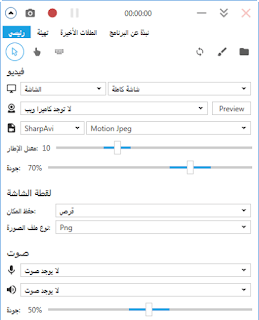
Captura عبارة عن برنامج مفتوح المصدر يتيح إمكانيات إلتقاط وتصوير شاشة الكمبيوتر ويتوفر على مجموعة رائعة من الميزات ، بحيث يسمح لك بتسجيل الفيديو والصوت من سطح المكتب أو أجهزة الإدخال ، والتقاط النقرت على المفاتيح ونقرات الماوس ، وحتى أخذ لقطات للشاشة.
أداة قوية لالتقاط سطح المكتب
يمكنك استخدام هذا البرنامج لتسجيل سطح المكتب بأكمله ، أو نافذة محددة أو منطقة معينة من الشاشة. عند التقاط المحتوى من نافذة واحدة ، لا يزال التطبيق يسجل كامل الشاشة وتبقى النافذة فقط مرئية. يمكن تسجيل الصوت من جهاز إخراج محدد أو ميكروفون متصل ، ويمكن للبرنامج دمج الصوت من مصادر متعددة. لالتقاط لقطات الشاشة ، يمكنك إعداد مفاتيح الاختصار للحصول على صور نافذة نشطة أو الشاشة بأكملها أو سطح المكتب فقط. مفاتيح الاختصار متاحة أيضا لتسجيل الفيديو.أداة رائعة لتسجيل مقاطع الفيديو التعليمية
يعتبر هذا البرنامج مناسبًا بشكل خاص لأولئك الذين يرغبون في إنشاء مقاطع فيديو تعليمية ، والتي تعرض على سبيل المثال ، كيفية استخدام تطبيق معين ؛ هذا لأنه يوفر لك خيار عرض ضغطات المفاتيح ونقرات الماوس في الفيديو الناتج. بالإضافة إلى ذلك ، وبما أن Captura قادر على التقاط الفيديو والصوت من كاميرات الويب أو الميكروفونات الخارجية ، يمكنك حتى تقديم التوضيحات أثناء التسجيل. مع ذلك ، تجدر الإشارة إلى أن هذا البرنامج لا يدعم تسجيل الفيديو واجهة التطبيق البرمجية DirectX ، لذلك لا يمكنك استخدامه أثناء جلسات اللعب الخاصة بك.أداة سهلة الإعداد نسبيا
واجهة البرنامج ليست بتلك الدرجة من الصعوبة ، ويمكنك استخدام أزرار الواجهة أو مفاتيح الاختصار لبدء التسجيل أو إيقافه ، بالإضافة إلى أخذ لقطات الشاشة على شكل صور بصيغ متعددة مثل jpg, png, gif وغيرها. ويمكنك ايضا الإختيار بين مجموعة من صيغ الفيديو الناتج مثل AVI أو MP4 أو حتى صورة متحركة GIF وتسجيل الصوت من عدمه, وخيارات أخرى متقدمة نوعا ما مثل تحديد معدل الإطار وجودة الفيديو وغير ذلك.إستنتاج
Captura هو خيار جيد للمستخدمين الذين يحتاجون إلى أداة تصوير شاشة سطح المكتب ، وخاصة أولئك الذين يرغبون في تسجيل مقاطع فيديو تعليمية. والبرنامج التقاط الفيديو والصوت ونقرات المفاتيح والماوس ، مع أو بدون مؤشر الماوس ، وكذلك أخذ صورللشاشة.
مع ذلك, يرجى الإنتباه إلى أن Captura يعتمد على برنامج ffmpeg لتصوير الشاشة ولا يمكن ان يعمل بدونه. يمكنك تحميل ffmpeg من خلال واجهة البرنامج (بمجرد محاولة تصوير الشاشة سيزودك البرنامج برابط ffmpeg) أو تحميله من موقعه الرسمي. كما تجدر الإشارة إلى أنه خلال تجاربنا, أن Captura أحيانا يتجمد ويتوقف عن العمل. ولا يستجيب إلا بإعادة تشغيله عن طريق إنهاء العملية الجارية End process.
| البرنامج | المطور | الترخيص | الحجم |
|---|---|---|---|
| Captura | مجاني | 2 مب | |
| متوافق مع أنظمة التشغيل | |||
| ويندوز Windows | |||
| التحميل تقييم | 2.5/5 | 1 | الإبلاغ عن مشكلة | |||
| تحميل البرنامج Captura | |||
◄ قررت عدم إختصار روابط التحميل. مع ذلك يمكنك إستخدام هذا الرابط المختصر لتقديم دعم بسيط جدا للمدونة. | |||
صور | فيديو https://youtu.be/pzaCGRrDKtY

